


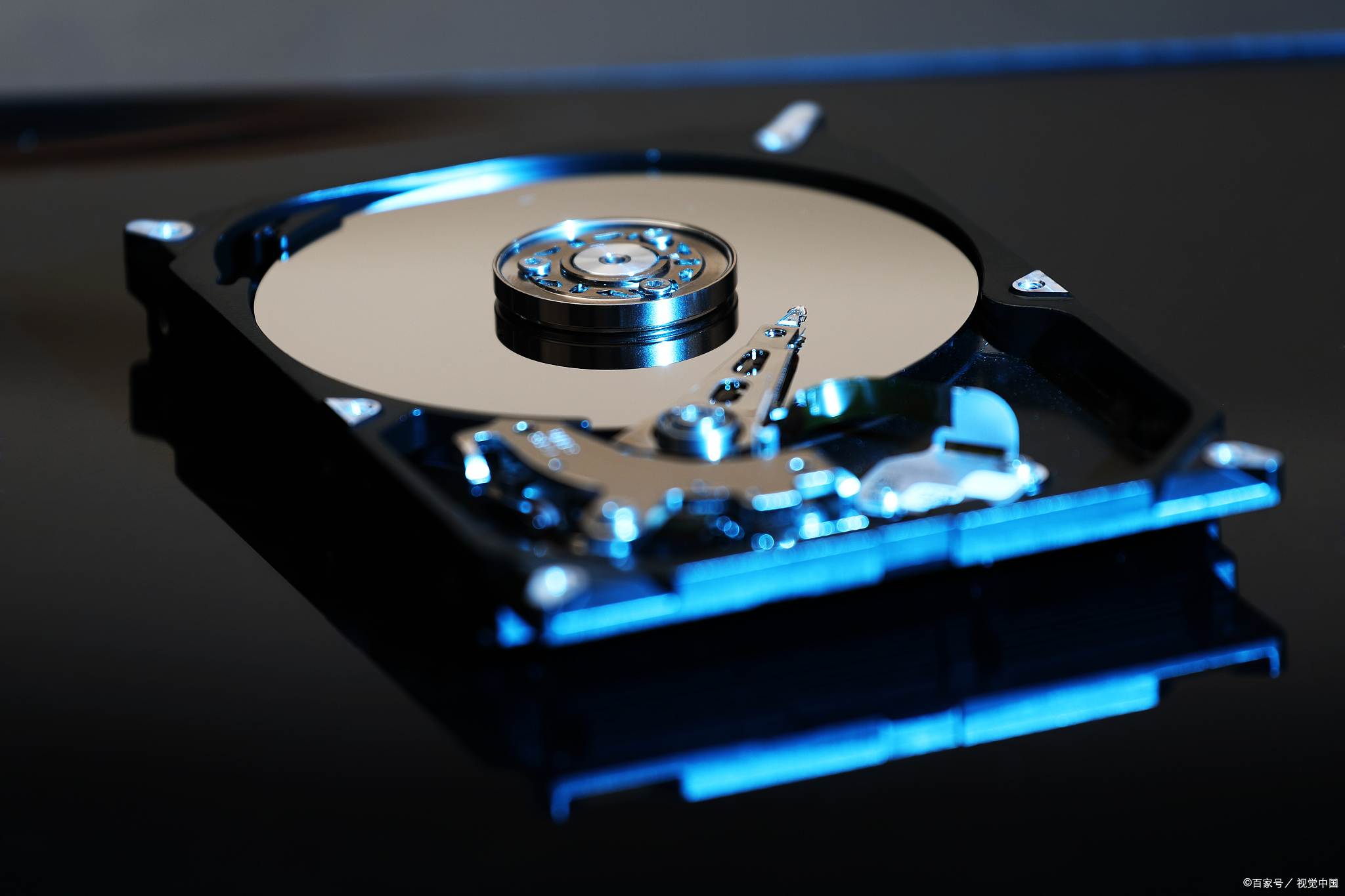
系统性地梳理,硬盘分区的几种类型,从最基础的主分区、逻辑分区,到ESP、Swap、MSR等特殊分区
一.分区表格式
首先要理解分区表格式。分区表就像目录,它记录着硬盘上每个分区的位置、大小和属性。目前主流的两种分区表格式分别是 MBR 和 GPT。这是所有分区类型的基础,决定了你硬盘的整体框架
1. MBR(Master Boot Record,主引导记录)
MBR 是传统的分区表格式,从 DOS 时代一直沿用至今
最大支持容量为2TB。也就是说,如果你有一块3TB的硬盘,使用 MBR 格式会有大约1TB的空间无法使用
最多支持分区数量为4个主分区,或者3个主分区加1个扩展分区,扩展分区内可以再划分多个逻辑分区
兼容性很好,几乎所有操作系统都能识别,包括 Windows XP、老版本的 Linux 以及各类嵌入式系统
启动方式上,MBR 配合 BIOS 使用传统 Legacy 启动模式
2. GPT(GUID Partition Table,全局唯一标识分区表)
GPT 是较新的分区表格式,是 UEFI 规范的一部分:
最大支持容量理论上为9.4ZB,实际受操作系统限制,但远远超过目前任何硬盘的容量
最多支持分区数量在 Windows 下为128个主分区,在 Linux 下更多,没有严格上限
具有数据冗余设计,GPT 在硬盘头部和尾部各保存一份分区表,损坏一份还能从另一份恢复
启动方式上,GPT 配合 UEFI 使用,启动速度更快,安全性更高
兼容性方面,Windows 10/11、macOS、Linux 等现代操作系统都原生支持 GPT,但需要主板支持 UEFI
如何选择?
需要安装老系统,或者需要兼容老设备,建议选择 MBR
如果硬盘大于2TB,或者需要4个以上的分区,或者安装 Windows 10 或 Windows 11,建议选择 GPT
二.基础分区类型
在 MBR 分区表格式下,分区又细分为三种类型。注意:GPT 格式下没有这些区分,所有分区在逻辑上都是平等的“主分区”
1. 主分区(Primary Partition)
主分区是硬盘上可以直接安装操作系统并引导启动的分区,每个 MBR 硬盘最多只能有4个主分区,因为分区表一共只有64字节,每个分区占用16字节,主分区可以设置为“活动分区”,表示从这个分区启动操作系统一块硬盘只能有一个活动分区,主分区适合安装操作系统(如 Windows、Linux)以及存放重要数据
2. 扩展分区(Extended Partition)
为了解决 MBR 最多只有4个分区的问题,扩展分区应运而生,扩展分区本身不能直接存储数据,它只是一个容器,一个 MBR 硬盘最多只能有一个扩展分区,若存在扩展分区,则主分区数量加上扩展分区数量不超过4,典型的划分方式为:1个主分区(用来装系统)加上1个扩展分区(装剩余所有空间),然后在扩展分区里再划分多个逻辑分区
3. 逻辑分区(Logical Partition)
逻辑分区位于扩展分区的内部:
逻辑分区的数量理论上没有严格上限,但受操作系统和引导程序限制,通常保持在10个以内比较稳定
从用户角度看,逻辑分区和主分区在使用上没有区别,都可以存放文件、安装软件
但逻辑分区不能作为启动分区,除非使用特殊的引导管理器(如 GRUB)
适合存放文档、音乐、视频、备份文件等多分区需求的场景
三.按用途分类的特殊分区
除了上述基础类型,按功能还可以划分出多种特殊分区。其中有些你可能听说过,有些则一直安静地在磁盘管理工具里
1. EFI 系统分区(ESP)
EFI系统分区(EFI System Partition,简称ESP)是GPT磁盘格式下一个拥有特定GUID类型的分区。它不是普通的数据分区,而是一个专门用来存放引导加载程序的地方
在传统的BIOS+MBR模式下,引导代码直接写在磁盘的第一个扇区,空间极小且容易被覆盖。而UEFI+GPT模式引入了ESP分区,它本质上是一个独立的小空间,里面存放着操作系统引导器(如Windows的bootmgfw.efi、Linux的GRUB或systemd-boot)以及一些必要的驱动文件。开机时,UEFI固件会直接读取ESP分区中的引导文件来启动系统
文件系统通常是FAT32
在Windows磁盘管理中可以看到这个分区,但默认没有盘符,无法直接访问
大小一般建议100MB到500MB之间。Windows默认创建100MB,Linux发行版常见256MB或512MB
一块磁盘上可以存在多个ESP分区(比如多系统时),但通常只有一个会被设为活动生效
注意
千万不要随意删除ESP分区,否则所有已安装的操作系统都将无法启动
重装系统时如果保留原有ESP分区,一般不需要重新创建,引导文件会被更新
多系统共存时,可以考虑共用同一个ESP分区,不同系统的引导器放在不同目录下(如EFI/Microsoft、EFI/ubuntu)
2. Linux Swap 交换分区
Linux系统中的Swap分区,是一种专门用作虚拟内存的分区类型。它的作用和Windows下的页面文件(pagefile.sys)类似,但Linux习惯用独立分区来实现
当物理内存不足时,内核会将一部分暂时不用的内存数据写入Swap分区,从而释放物理空间给当前更急需的进程。反过来,当那些被换出的数据再次需要时,系统会从Swap中重新读回内存。此外,系统休眠时也会将整个内存的内容保存到Swap分区中,这就是为什么Swap分区必须足够大的原因之一
Swap分区没有传统的文件系统(如ext4、NTFS),而是直接被Linux内核原始块设备的方式读写
在Linux下通过swapon命令启用,通过fstab文件实现开机自动挂载
没有盘符这一概念,用户无法像打开普通文件夹一样看到Swap分区的内容
关于Swap分区的容量,有几种常见思路:
传统建议:大小为物理内存的2倍。这个规则诞生于内存很小的年代,现在已经不是必须
现代建议:如果内存充足(比如16GB以上),Swap可以设置得较小,甚至有的场景下不用Swap(但会影响休眠功能)
考虑休眠:如果希望支持系统休眠,Swap至少要和物理内存大小相当
服务器场景:通常仍然会配置少量Swap,作为一种内核内存回收的缓冲,避免内存耗尽时直接杀死进程
经验值:8GB内存可以配4-8GB Swap;16GB以上可以配4-8GB;如果是固态硬盘空间紧张,可以只配2GB或使用swap文件代替分区
在Linux上,也可以不建Swap分区,而是使用一个普通的文件作为Swap空间。两者功能完全一样,区别在于分区更传统,而swap文件更灵活,可以随时调整大小而无需重新分区。桌面Linux发行版(如Ubuntu)默认现在更倾向使用swap文件,但服务器或手动分区时仍常见swap分区
3. 微软保留分区(MSR)
MSR(Microsoft Reserved Partition)是GPT磁盘上一个隐秘的小分区。普通用户几乎不会注意到它,甚至磁盘管理器中也看不到里面的内容。
MSR分区是Windows操作系统预留的一部分空间,用于一些底层操作,例如:
将一块简单的磁盘转换为动态磁盘时,MSR分区会被用来存放动态磁盘的元数据
某些RAID或卷扩容操作需要额外空间时,会临时用到MSR分区
在安装Windows的过程中,如果磁盘是GPT格式,安装程序会自动创建一个MSR分区(大小通常为16MB或128MB)
没有任何盘符,用户无法直接读写
系统运行期间,MSR分区几乎始终为空闲状态,仅在特定转换操作时才会写入数据
删除MSR分区不会立刻导致系统崩溃,但将来可能无法执行某些磁盘管理操作(如转换为动态磁盘)
Windows安装程序会自动创建ESP和MSR分区。手动分区时如果忘了或跳过MSR分区,Windows安装程序会给出提示或自动补建。不建议普通用户手动创建
4. 恢复分区
很多品牌电脑(如戴尔、联想、惠普等)会在出厂时划分一个隐藏的恢复分区:
它存放系统一键恢复的镜像文件
在Windows磁盘管理中可见,但没有盘符,不能直接访问,目的是防止用户误删。大小通常为10GB到30GB
另外,Windows系统在重大更新后也可能会自动创建一个恢复分区,用于进入高级启动选项或命令行恢复环境
5. LVM 物理卷(LVM PV)
LVM(Logical Volume Manager,逻辑卷管理)是Linux系统中一种灵活的磁盘管理技术。LVM物理卷并不是传统意义上的分区,而是一个“原料层”——它可以是整个硬盘、一个普通分区,甚至是一个文件。在物理卷之上,LVM再创建卷组和逻辑卷
传统分区一旦划分好大小,后期调整非常麻烦,需要移动数据、删分区、重建。LVM打破了这一限制,它让多个磁盘或分区合并成一个大池子(卷组),然后在这个池子里自由划分任意大小、任意数量的逻辑卷,并且可以随时动态扩容或缩减
在磁盘工具中看到的LVM物理卷是一个分区类型代码特定标识的分区
物理卷本身不存储用户文件,而是存储LVM的元数据结构
使用pvcreate命令将分区或磁盘初始化为物理卷
用户最终读写的是逻辑卷,逻辑卷可以像普通分区一样格式化(ext4、xfs等)和挂载
假设你有两块2TB的硬盘。传统分区方案中,你只能分别挂载为 /data1 和 /data2,一个填满了数据还没法自动溢到另一个。使用LVM后,你可以把两块硬盘都变成物理卷,加入同一个卷组,得到一个近4TB的虚拟池子,然后创建一个2.5TB的逻辑卷给 /data,剩下的留给另一个用途。未来若再加一块硬盘,只需把它也加入卷组,就可以让 /data 随时扩容
6. BIOS 启动分区(BIOS Boot Partition)
这是一个很容易和ESP混淆的分区。它出现在GPT磁盘上,但却是为传统的BIOS(而非UEFI)引导模式服务的。
在BIOS+GPT这一组合下(不太常见),传统BIOS无法直接读懂GPT的复杂结构,更找不到嵌入在某个普通分区的引导代码。这时需要一个很小的、没有文件系统的分区,称为BIOS启动分区。引导管理器(如GRUB)会将一部分启动代码嵌入到这个分区中,供BIOS加载执行,再由这段代码去完整读取GPT磁盘上的内核和引导文件
没有文件系统,内容为原始的机器码,大小通常只需1MB到2MB,只有在“BIOS + GPT”这种非常规组合下才会用到。绝大多数用户都不需要它。
某些旧服务器或特殊嵌入式设备,硬件只支持BIOS,但磁盘又大于2TB需要GPT,某些Linux发行版在自动分区时,如果检测到是GPT磁盘且未启用UEFI,会自动创建这个分区,普通个人电脑基本不会遇到。
7. OEM 或厂商专用分区
品牌电脑(如戴尔、联想、惠普、苹果)的出厂磁盘上,除了正常的C盘和各种恢复分区外,有时还会看到一些奇怪的小分区,比如几GB大小的、没有盘符的FAT32分区
存放诊断工具或硬件测试程序,开机时按特定按键(如F12)可以启动这些工具,存放BIOS/UEFI固件升级的临时文件,某些厂商用来存放预装的驱动备份或者辅助恢复程序
分区类型一般有专用的标识,但这部分不在普通标准范围内,由各厂商自行定义
四、特殊分区操作的安全建议
不要随意删除不了解的分区。尤其是 ESP、MSR、OEM 分区,删除后可能导致无法启动或厂商功能失效。Swap 分区删了不会导致无法启动,但 Linux 系统可能报错并失去休眠能力
分区操作前一定备份数据。像 LVM 或动态磁盘这种多层结构,一旦分区表或元数据损坏,恢复数据比普通分区困难得多
多系统共存时,注意 ESP 分区的处理。多个 Linux 发行版可以共用同一个 ESP 分区,但要注意避免引导文件互相覆盖。建议不同系统用不同目录名,或者保留独立的 ESP 分区
如果你不确定某个分区是干什么的,可以先查分区的标识类型。在 Linux 下用 gdisk 或 parted 查看,在 Windows 下可以用 diskpart 或第三方工具
文章中的分区操作涉及数据安全,请在操作前务必备份好重要文件
评论